2026年Markdown高级编辑完全指南:从入门到精通,写出专业美观的技术文档
2026年Markdown已经成了内容创作者、程序员、编辑的必备技能,用Markdown写内容,格式统一、排版方便、可以直接发布到几乎所有平台,还能导出成PDF、Word、HTML等各种格式。今天给大家分享Markdown高级编辑技巧,从基础语法到高级用法,看完就能写出专业美观的文档。
一、Markdown基础语法,5分钟就能学会
Markdown语法特别简单,常用的就这几个,5分钟就能学会:
1. 标题
用#号表示标题,#越多标题层级越低:
# 一级标题
## 二级标题
### 三级标题
#### 四级标题
##### 五级标题
###### 六级标题
2. 文本格式
**加粗文本**
*斜体文本*
~~删除线文本~~
下划线文本
==高亮文本==
上标:X^2^
下标:H~2~O
效果:
加粗文本
*斜体文本*
~~删除线文本~~
下划线文本
==高亮文本==
上标:X^2^
下标:H~2~O
3. 列表
无序列表:
- 列表项1
- 列表项2
  - 子列表项1
  - 子列表项2
- 列表项3
有序列表:
1. 第一项
2. 第二项
   1. 子项1
   2. 子项2
3. 第三项
任务列表:
效果:
[x] 已完成任务
[ ] 未完成任务
4. 链接和图片
[链接文字](链接地址 "链接标题")

5. 引用和代码
引用:
效果:
> 这是引用内容
>> 嵌套引用
行内代码:
效果:`print(“Hello World”)`
代码块:
def hello():
    print("Hello World")
6. 分割线和表格
分割线:
表格:
| 姓名 | 年龄 | 职业 |
| ---- | ---- | ---- |
| 张三 | 25 | 程序员 |
| 李四 | 30 | 产品经理 |
效果:
| 姓名 | 年龄 | 职业 |
| —- | —- | —- |
| 张三 | 25 | 程序员 |
| 李四 | 30 | 产品经理 |
基础语法就这些,完全够用,不用学太复杂的语法,常用的记下来就行。
二、Markdown高级技巧,写出专业美观的文档
学会这些高级技巧,你的Markdown文档会比别人的专业很多:
1. 自定义样式,让文档更好看
大部分Markdown编辑器支持HTML和CSS,可以自定义样式:
调整文字颜色:`红色文字`
效果:红色文字
调整文字大小:`大号文字`
文字居中:`居中显示的文字`
效果:
居中显示的文字
自定义背景色:`粉色高亮`
效果:粉色高亮
插入对齐的图片:`
`,可以让图片居中,调整宽度。
2. 插入特殊元素
插入视频:``,大部分支持HTML的编辑器可以直接插入视频
插入音频:``
插入折叠面板:
效果:
点击展开查看内容
这里是隐藏的内容
长文档用折叠面板可以让页面更简洁,用户想看的时候再展开。
插入按钮:``,可以插入美观的跳转按钮。
3. 数学公式和图表
Markdown支持LaTeX数学公式和Mermaid图表,写技术文档特别方便:
行内公式:`$E=mc^2$`,效果:$E=mc^2$
块级公式:
$$
\int_{a}^{b} f(x) dx = F(b) - F(a)
$$
效果:
$$
\int_{a}^{b} f(x) dx = F(b) – F(a)
$$
Mermaid流程图:
graph TD
A[开始] --> B[处理]
B --> C{判断}
C -->|是| D[结束]
C -->|否| B
效果:
graph TD
A[开始] --> B[处理]
B --> C{判断}
C -->|是| D[结束]
C -->|否| B
还可以画时序图、饼图、甘特图、类图等,写技术文档、项目文档特别实用,不用专门的画图工具。
4. 文档增强技巧
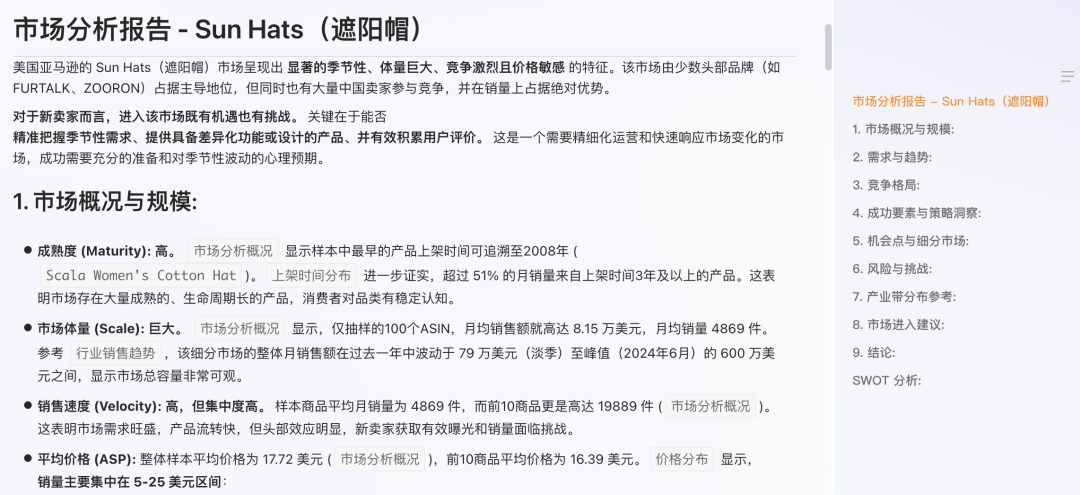
添加目录:在文档开头插入`[TOC]`,会自动生成全文目录,点击可以跳转,长文档特别方便
添加脚注:`需要注释的内容[^1]`,然后在文末添加`[^1]: 这是脚注内容`,可以给内容添加注释
标签分类:在文档末尾添加标签,比如`#编辑 #Markdown #技术文档`,方便分类查找
添加锚点跳转:`[跳转到标题一](#一级标题)`,可以实现文档内部跳转,长文档导航很方便。
实用技巧:不是所有编辑器都支持所有高级语法,发布前先在目标平台预览一下,看能不能正常显示,不支持的话用基础语法就行。
三、Markdown效率提升工具,让编辑速度提升3倍
这些工具能让你写Markdown的效率提升好几倍:
1. 编辑器推荐
**Typora:** 最流行的Markdown编辑器,所见即所得,界面简洁,功能强大,支持导出各种格式,适合大部分人使用
**Obsidian:** 知识管理神器,支持双向链接、本地存储,适合写笔记、知识库、个人博客
**Notion:** 多功能笔记工具,支持Markdown,还能做表格、数据库、项目管理,团队协作特别好用
**VS Code:** 程序员常用,安装Markdown插件后编辑功能强大,支持实时预览、语法检查
**在线编辑器:** 语雀、石墨文档、飞书文档,在线编辑,支持多人协作,适合团队使用。
2. 效率插件和工具
**Pandoc:** 格式转换神器,可以把Markdown转换成PDF、Word、HTML、EPUB等几十种格式,批量转换特别方便
**PicGo:** 图床工具,截图之后自动上传到图床,生成Markdown图片链接,不用手动上传图片,写文章的时候特别方便
**Markdown All in One:** VS Code插件,支持快捷键、自动补全、格式整理、目录生成,提升编辑效率
**Grammarly/中文语法检查插件:** 自动检查错别字、语法错误,提升内容质量
**AI辅助写作插件:** 豆包、Copilot插件,在编辑器里直接用AI写内容、润色、优化,不用切换工具。
3. 编辑效率技巧
**常用快捷键:** 记住常用的快捷键,比如Ctrl+B加粗、Ctrl+I斜体、Ctrl+K插入链接,比点菜单快很多
**模板复用:** 把常用的文档结构、格式做成模板,写新文档的时候直接套用,不用从零开始
**批量格式化:** 用编辑器的格式化功能,一键整理格式,不用手动调整空格、对齐
**自动保存:** 开启自动保存功能,避免内容丢失,最好用支持云端同步的编辑器,多设备同步。
四、不同场景的Markdown写作规范
不同场景的Markdown文档有不同的规范,遵循规范写出来的文档更专业:
1. 技术文档/API文档
结构清晰:用层级标题分章节,每部分内容明确,目录清晰
代码规范:代码块要注明语言,方便高亮显示,代码要正确,有注释
示例丰富:多配示例代码、示例效果、截图,用户更容易理解
参数说明:API文档要把每个参数的含义、类型、是否必填、示例都写清楚
更新日志:要有版本号、更新时间、更新内容,方便用户了解变化。
2. 个人笔记/知识库
命名规范:文件名用”日期-标题”的格式,方便查找,比如”2026-04-02-Markdown编辑指南”
标签分类:每篇笔记加相关标签,方便检索
双向链接:相关的笔记之间加双向链接,形成知识网络
定期整理:定期整理笔记,删掉没用的内容,更新过时的信息。
3. 公众号/自媒体内容
排版简洁:不要用太复杂的样式,手机端阅读友好,段落不要太长,重点内容加粗标色
首图和头图:开头加醒目的封面图,吸引读者
引导关注:文末加引导关注、点赞、评论的内容,提升互动率
适配平台:发布前用平台的编辑器预览,调整格式,避免显示异常。
4. 项目文档/README
项目说明:开头讲清楚项目是什么、有什么用、怎么安装使用
快速开始:有简单的快速上手教程,让用户几分钟就能跑起来
功能列表:列出主要功能、特性,让用户知道能做什么
贡献指南:如果是开源项目,要有贡献指南,告诉别人怎么参与贡献
许可证:注明开源许可证。
五、Markdown使用常见问题和解决方案
1. 图片显示问题
问题:本地图片发布到网上之后不显示
解决方案:用图床工具把图片上传到云端,用网络链接,不要用本地路径
推荐图床:阿里云OSS、腾讯云COS、七牛云,或者免费的Github图床、SM.MS。
2. 平台兼容性问题
问题:同样的Markdown内容在不同平台显示不一样,有些语法不支持
解决方案:发布前先在目标平台预览,不支持的语法换成基础语法,尽量用通用的基础语法,少用平台专有语法。
3. 导出格式问题
问题:导出PDF、Word的时候格式错乱
解决方案:用Pandoc导出,或者用编辑器自带的导出功能,导出前调整好样式,复杂的样式导出前先测试。
4. 内容备份问题
问题:编辑器崩溃、设备损坏导致内容丢失
解决方案:开启自动保存,定期备份到云端,用Git做版本控制,避免内容丢失。
总结:
Markdown是目前最高效的内容编辑格式,语法简单、兼容性好、功能强大,不管是写笔记、写文章、写技术文档都特别好用。不用学太复杂的语法,掌握基础语法和几个常用的高级技巧,就能写出专业美观的文档,再配合合适的工具,编辑效率能提升好几倍。
现在几乎所有内容平台都支持Markdown,学会Markdown编辑技能,不管你是编辑、程序员、还是内容创作者,都能提升工作效率,写出更专业的内容。