







无论你是做那行,都会在图纸上标明出图比例,如果是在图纸量较大情况下,填写出图比例是件很费时的事。其实完全可以借助“字段”实现CAD图纸比例跟随图框自动更新。
1、首先必须制作带属性的图框
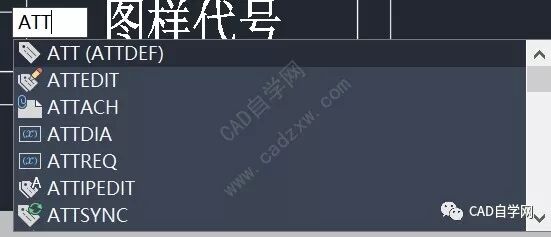
输入att回车;
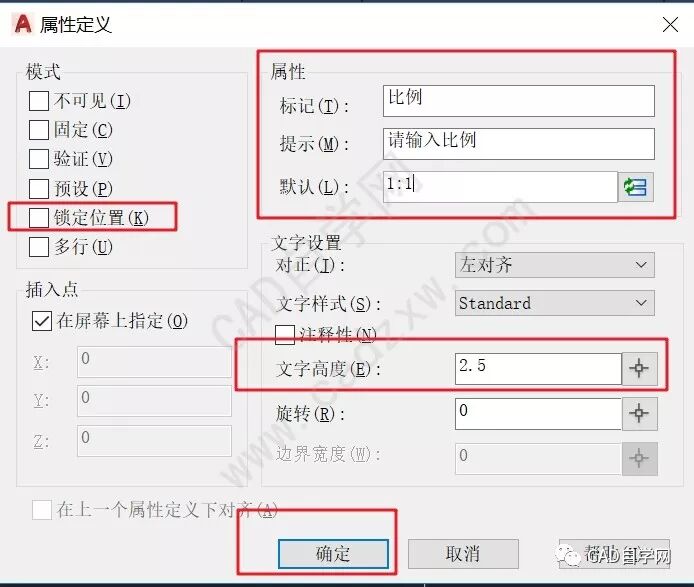
2、去掉锁定位置,填写属性,文字高度后确定;
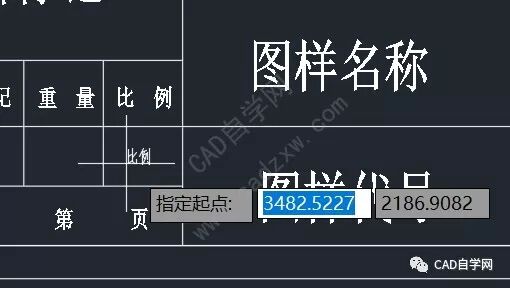
3、插入指定位置;
4、将带属性的图框制作成块;
(这里不再讲解了)
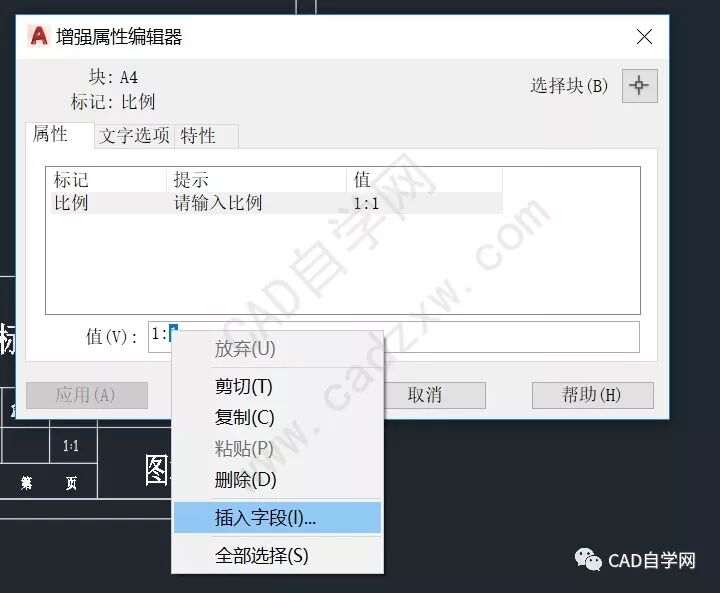
5、双击带属性的图框,弹出增强属性编辑器,选中值后面的1,鼠标右键,点击插入字段;
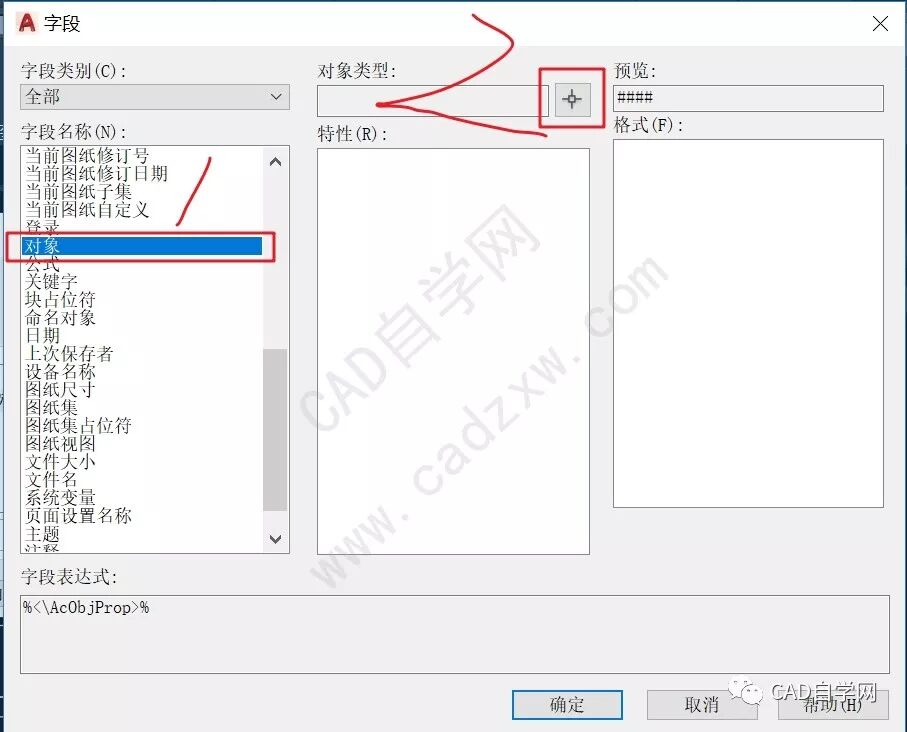
6、字段类别选择对象,点击对象类型后面的拾取框;
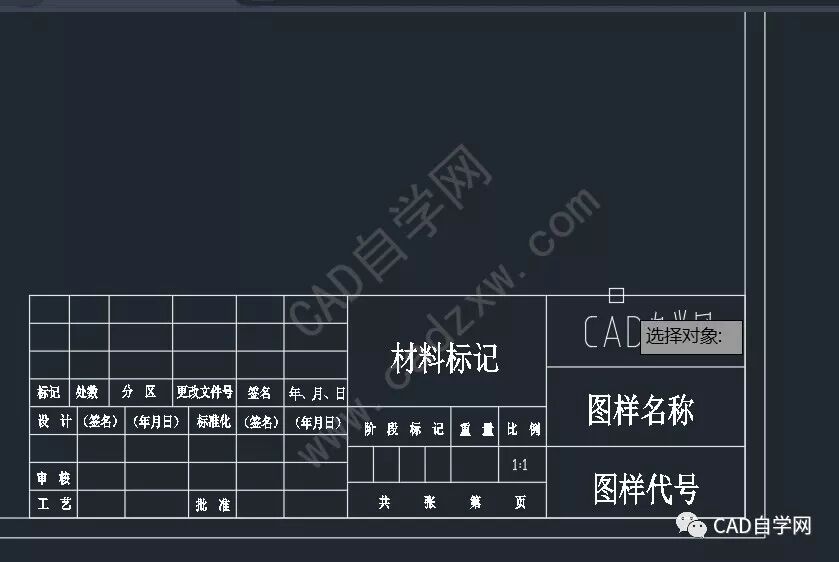
7、选择对象(图框);
8、选择X比例,按如图设置点击确定;
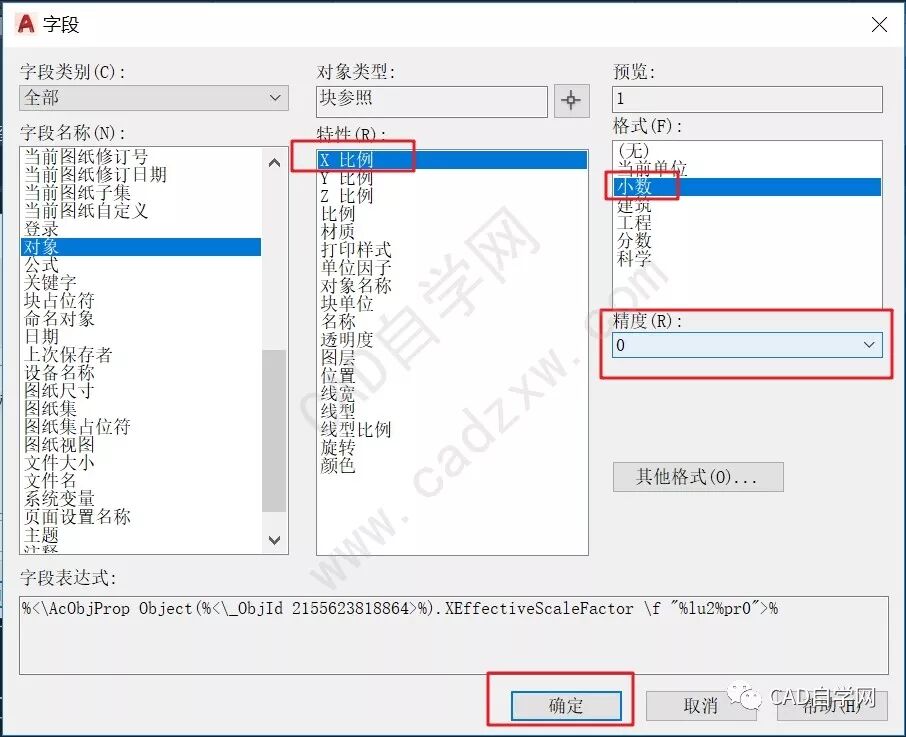
9、确定;
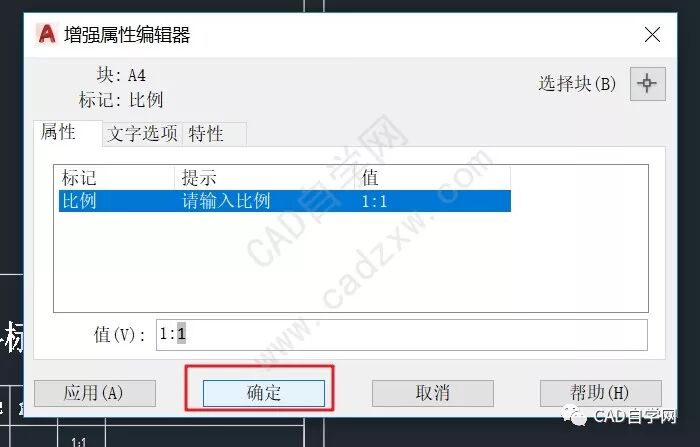
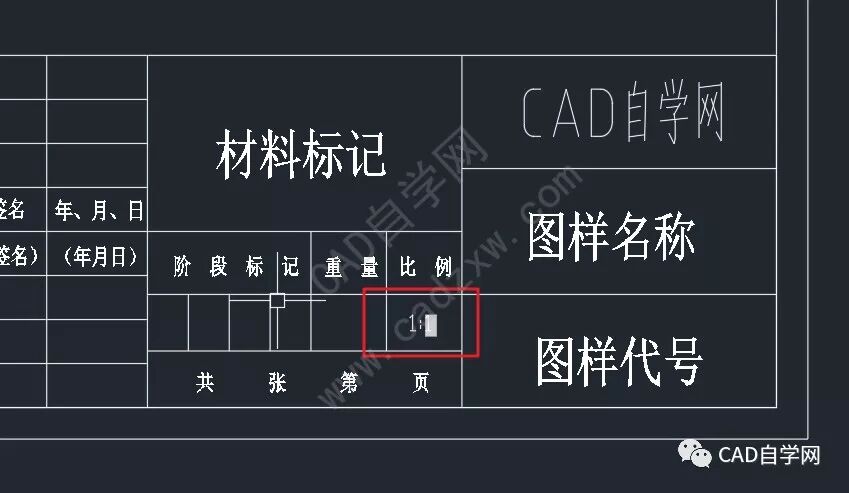
我们可以看到1上加了背景,这个不用管,打印不会显示的,当然我们也可以通过设置值1改变背景显示;
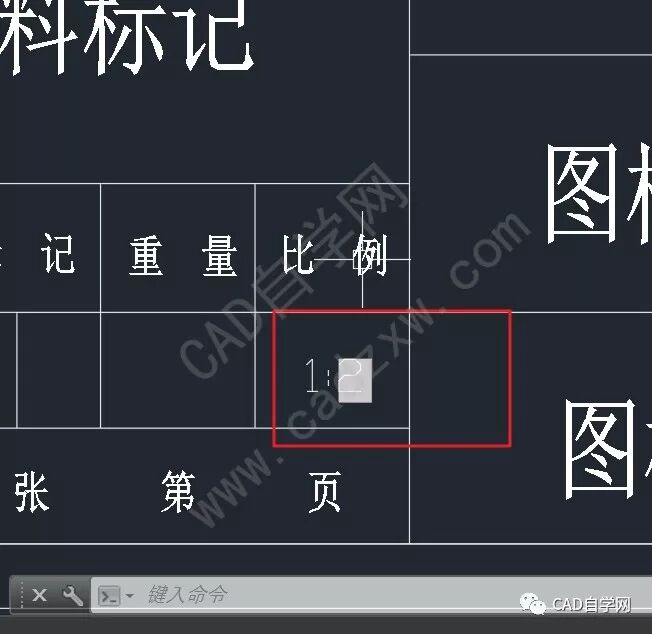
然后缩放图框后比例会跟着改变,如果没有变化,re重生成下图形。
-----END-----
投稿 / 咨询 / 宣传 / 合作
(请加小编微信:17051018898)
来源:CAD自学网
推荐阅读 【关注】机构改革后,测绘地理信息标准规范应该如何查找?
【前沿】全息测绘将再造一个虚拟上海 数字化展现城市每根“毛细血管”
推荐关注
测绘英才网
测绘之家 公众平台
觉得不错请点赞!转发!
↓↓↓点击下方“阅读原文”加入测绘论坛...
© 版权声明
文章版权归作者所有,未经允许请勿转载。
相关文章





暂无评论...